Marcado de Vault
El **Marcado de Vault** te facilitará identificar qué contenido ya ha sido enviado a un fan y si lo compraron o no.### ¿Cómo funciona?Cuando...
Una de las funciones más poderosas de BuddyX es que te permite crear scripts con fotos, videos y precio adjunto. Lo que significa que puedes enviar tus scripts incluyendo medios bloqueados o gratuitos con solo un clic mientras estás en un chat. ¡También puedes usar las plantillas para organizar tu vault! Con el botón de envío rápido, puedes acceder rápidamente a tu vault.
Cuando vayas a la pestaña de Mensajes en la herramienta, ves tus plantillas ya creadas allí. Para crear una nueva, haz clic en ”+ Agregar Plantilla”. Aparecerá un modal como este (sin los números):
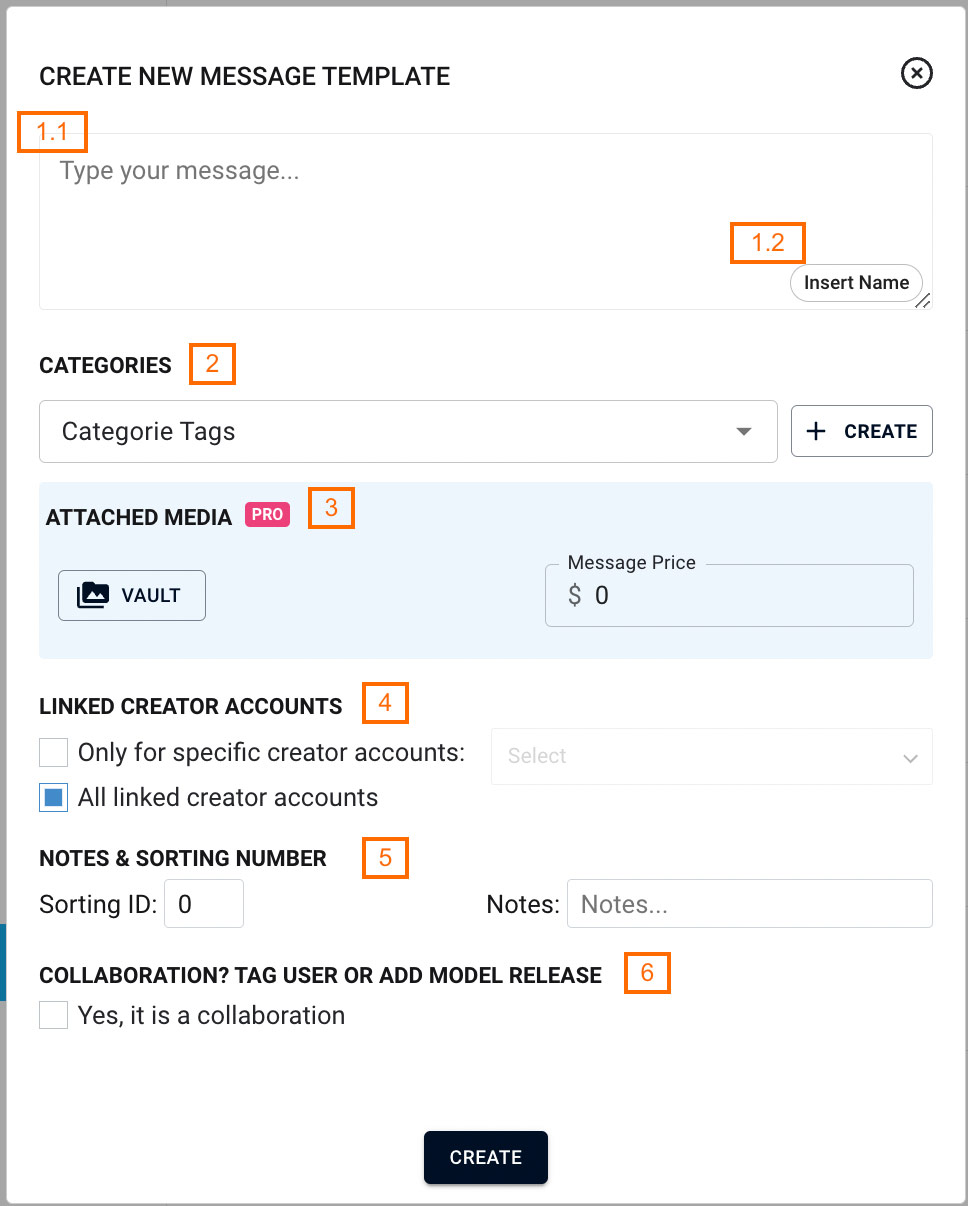
Puedes especificar los siguientes 6 campos:
Usando el atajo “insertar nombre”, puedes insertar nombres de fans en tus mensajes. Puede ser el apodo que le has dado a tu fan {displayName} o el nombre que el fan ha elegido para sí mismo {name}. Para más información, lee aquí.
Puedes adjuntar una Categoría a cada mensaje. ¿Por qué es útil? Las categorías te ayudan a organizar las plantillas de mensajes en grupos más pequeños. Luego puedes filtrar por solo una categoría y ver todas las plantillas que pertenecen a esta categoría.
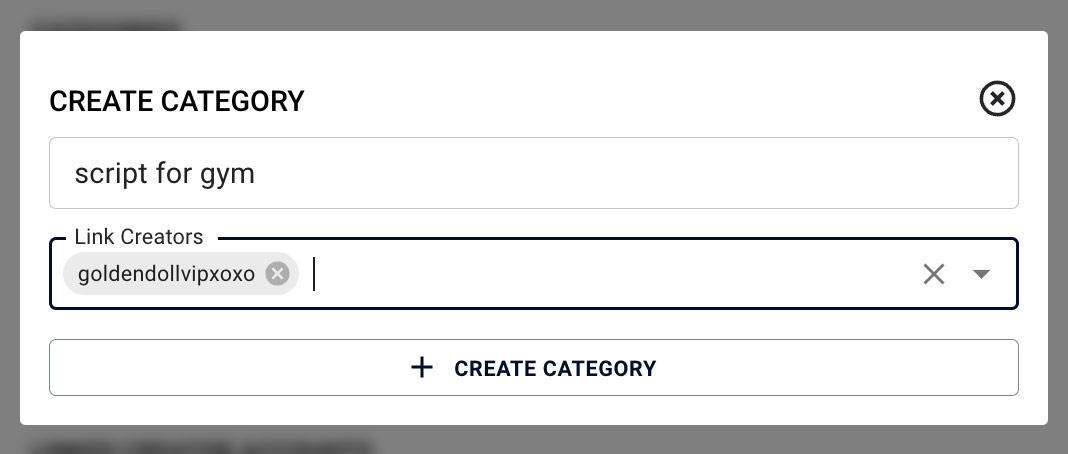
Por ejemplo, todos los mensajes que pertenecen a un script pueden tener la misma etiqueta (Script para gimnasio, script en cocina, etc). Y luego es más fácil encontrar todos los mensajes que pertenecen a este conjunto. Incluso puedes usar esto para organizar tu contenido del Vault. Por ejemplo, puedes hacer una categoría llamada Vault o G/G y usarla para acceder rápidamente al contenido que usas muy a menudo.
Si tienes más de una cuenta de creador vinculada a tu clave, también puedes elegir para qué creador quieres usar la etiqueta. Por defecto, es aplicable a todos los creadores. Pero puedes seleccionar uno o más creadores usando el menú desplegable “Vincular Creadores”.
:::info Usar los mismos scripts en múltiples cuentas Si usas los mismos scripts para múltiples cuentas, puedes adjuntar medios de varias cuentas a la misma plantilla de mensaje y los medios mostrados serán de la cuenta en la que estés conectado. El precio de los medios también se guarda por cuenta.
Por ejemplo, ve al modelo 1, haz una plantilla: ¡Hola! y agrega medios. Luego inicia sesión en la cuenta del segundo modelo, verás el texto de la plantilla “¡Hola!” pero sin medios adjuntos, ahora puedes agregar medios para la cuenta 2 y luego 3 y así sucesivamente para reutilizar los scripts entre modelos. :::
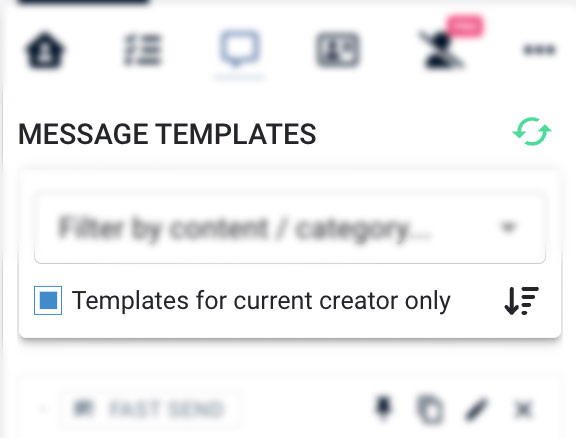
Si tienes más de una cuenta vinculada a tu clave, puedes crear diferentes plantillas para cada creador.
Por defecto, cada plantilla está vinculada a todos los creadores de la clave. Pero si tus scripts son completamente diferentes, entonces puedes separarlos y luego usando la casilla: “Plantillas solo para el creador actual” filtrar por scripts para el creador actual.
¡Puedes usar estos dos campos para organizar aún más tus layouts!
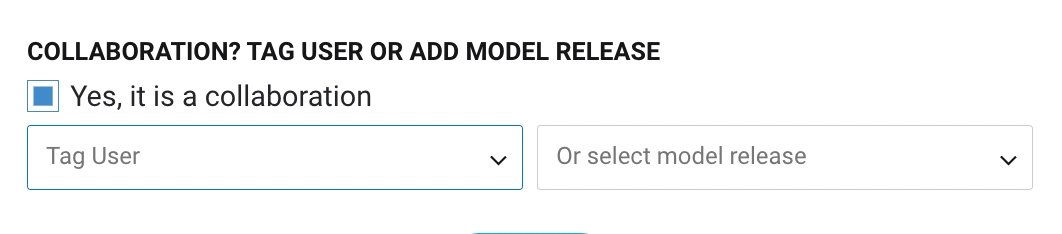
Si el contenido presenta a otro creador o un socio que necesita una etiqueta o liberación de modelo, ya puedes adjuntar el formulario de liberación o etiquetar a otro creador usando estos dos campos. Solo haz clic en la casilla y verás. Cuando uses el botón de envío rápido para enviar este mensaje, las etiquetas / formulario de liberación serán adjuntados. (Por favor actualiza la página para ver la etiqueta adjunta)
Y después de haber configurado el mensaje, ¡solo haz clic en Guardar y listo!
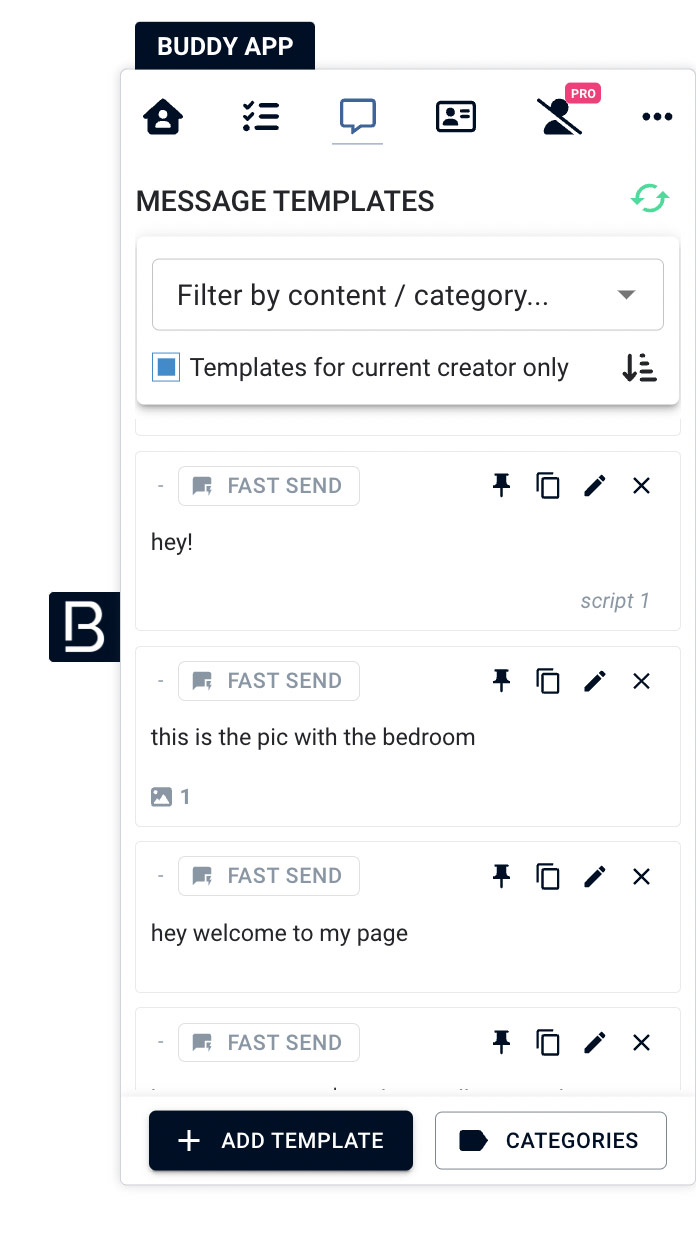
Las plantillas de mensaje se verán así en BuddyX:
Primero ve a la vista de chat y haz clic en el fan al que quieres enviar el mensaje.
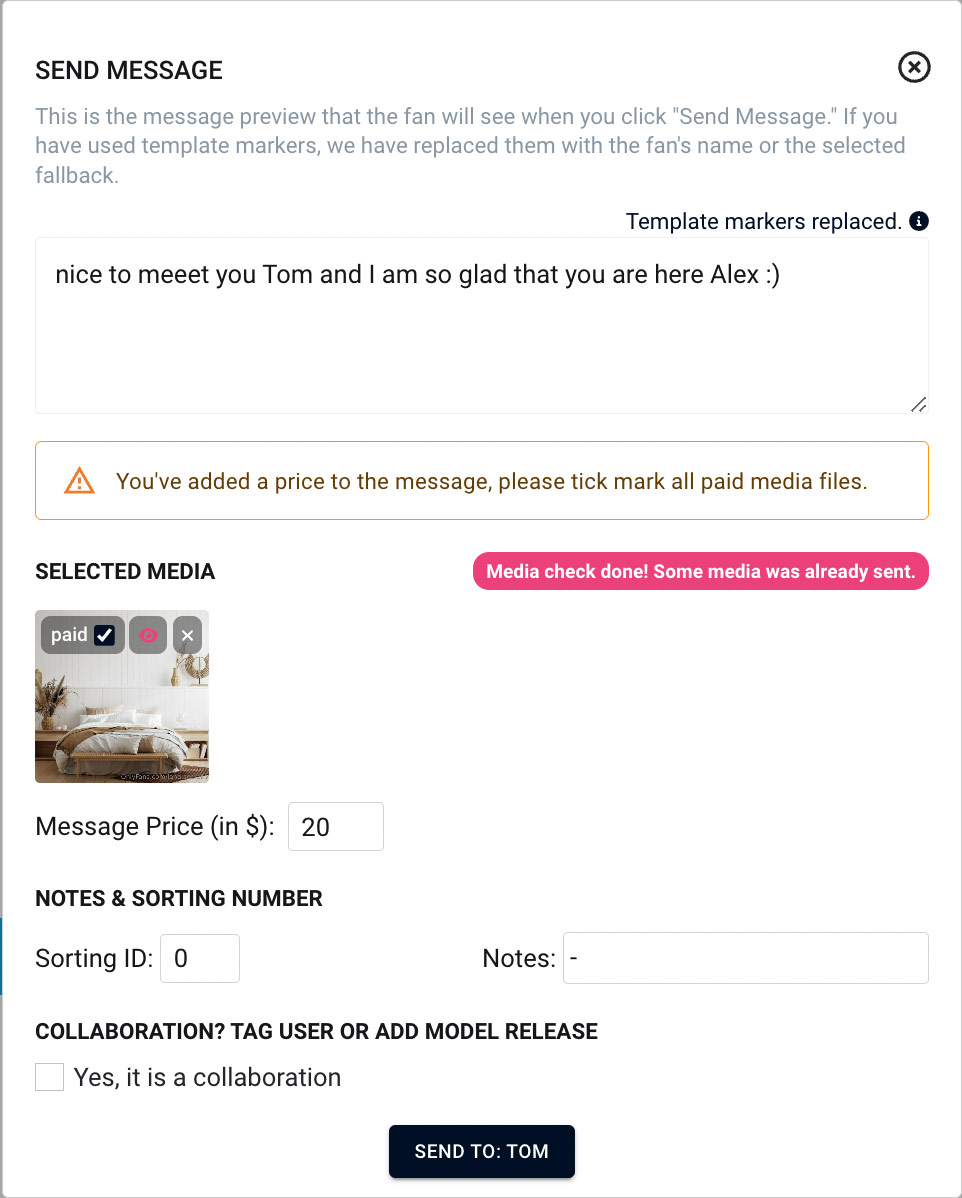
{displayName|cariño} y estoy tan feliz de que estés aquí {name|amor} :), el modal de confirmación mostrará lo siguiente: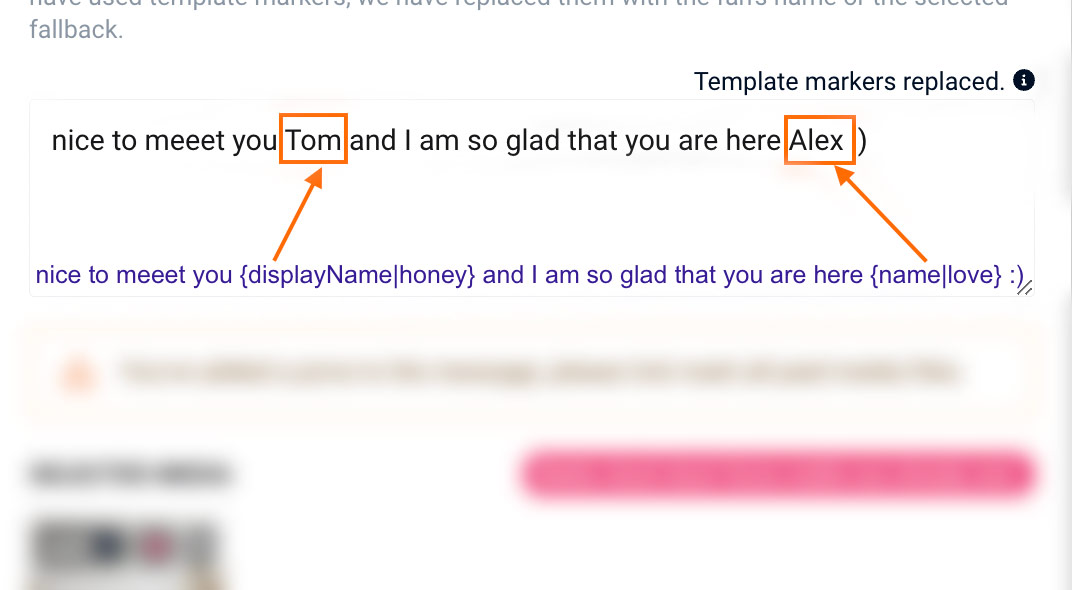
Después de que las sugerencias / scripts estén abiertos, puedes navegar a través de ellos con:
Cuando presiones enter o hagas clic en una plantilla de mensaje, el mensaje se enviará directamente al fan. Por favor asegúrate de seleccionar la plantilla correcta. Hacer clic en el ícono de copiar copiará solo el texto (sin medios)
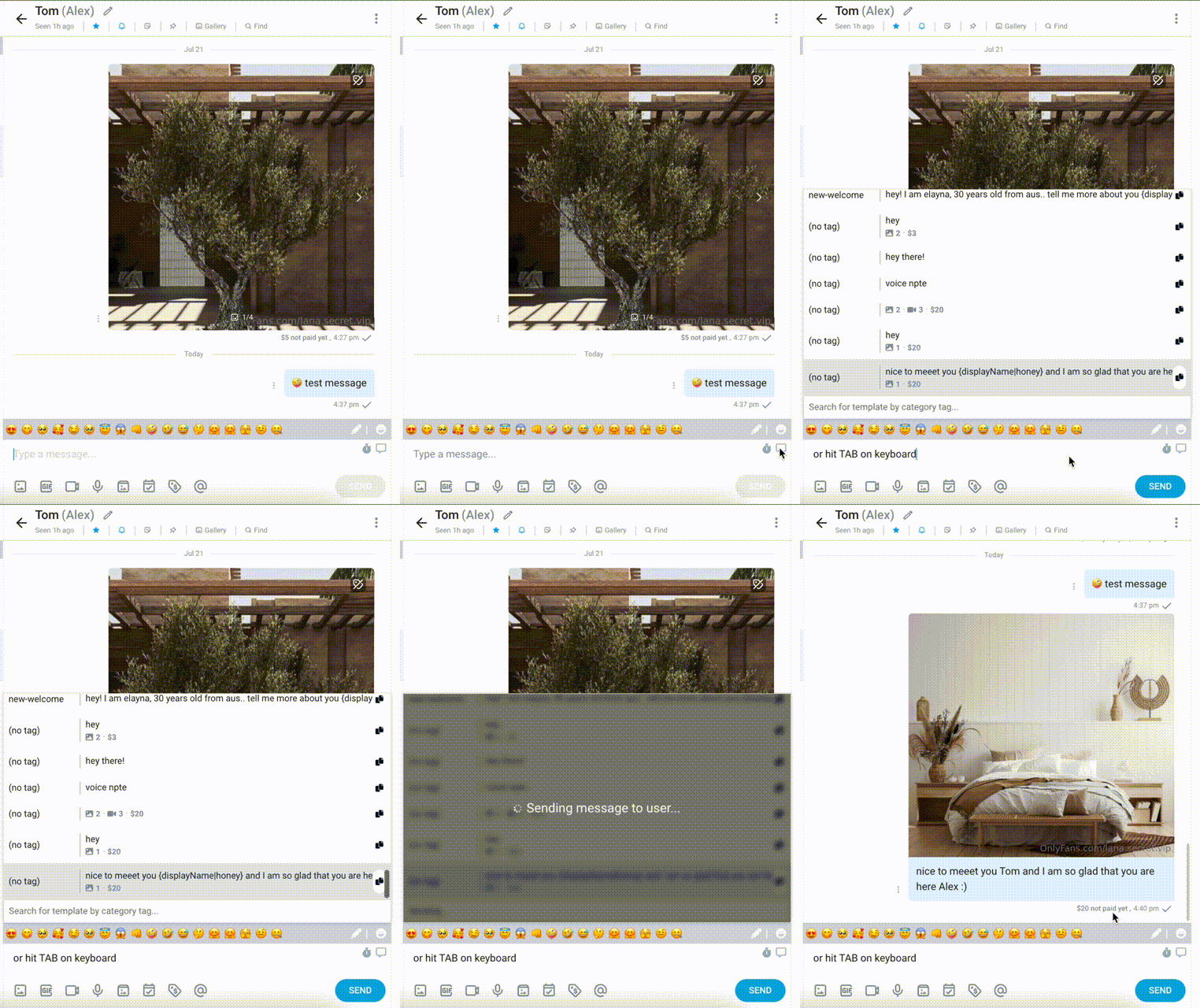
Como puedes ver en el video, cuando haces clic en uno de los atajos, se monta una entrada de búsqueda encima del chat de OF. Puedes buscar una palabra y todas las plantillas con una etiqueta que coincida o una palabra en el script se mostrarán en las sugerencias.
:::info Por favor ten en cuenta:
:::