Usando la función de Temporizadores de Chat, puedes establecer un temporizador para cada chat de fan del que desees ser notificado/recordado.
Algunas formas en que puedes usar esta función son:
- Mientras hablas con tus VIPs, establece un temporizador de 2-3 minutos después de responderles, para que su chat no se pierda entre otros 20 chats.
- Después de enviar un PPV a un fan, establece un temporizador de 2-4 minutos, para que puedas volver a ver si lo compraron o no y hacer seguimiento.
- En una sesión de chat (cuando el tiempo está definido, 15 o 30 o 60 minutos), agrega un temporizador para saber cuándo se acaba el tiempo.
- Haz que tus chats parezcan en tiempo real: Cuando prometas hacer un video, agrega un temporizador por la duración del video. De esta manera parecerá que acabas de hacer el video.
¿Cómo configurar un temporizador de chat?
- Ve a cualquier chat de fan. En la esquina derecha de la entrada del chat puedes ver un ícono de temporizador (junto al ícono de mensaje).
- Un clic en el temporizador abrirá una ventana emergente donde puedes configurar un temporizador entre 1 y 60 minutos.
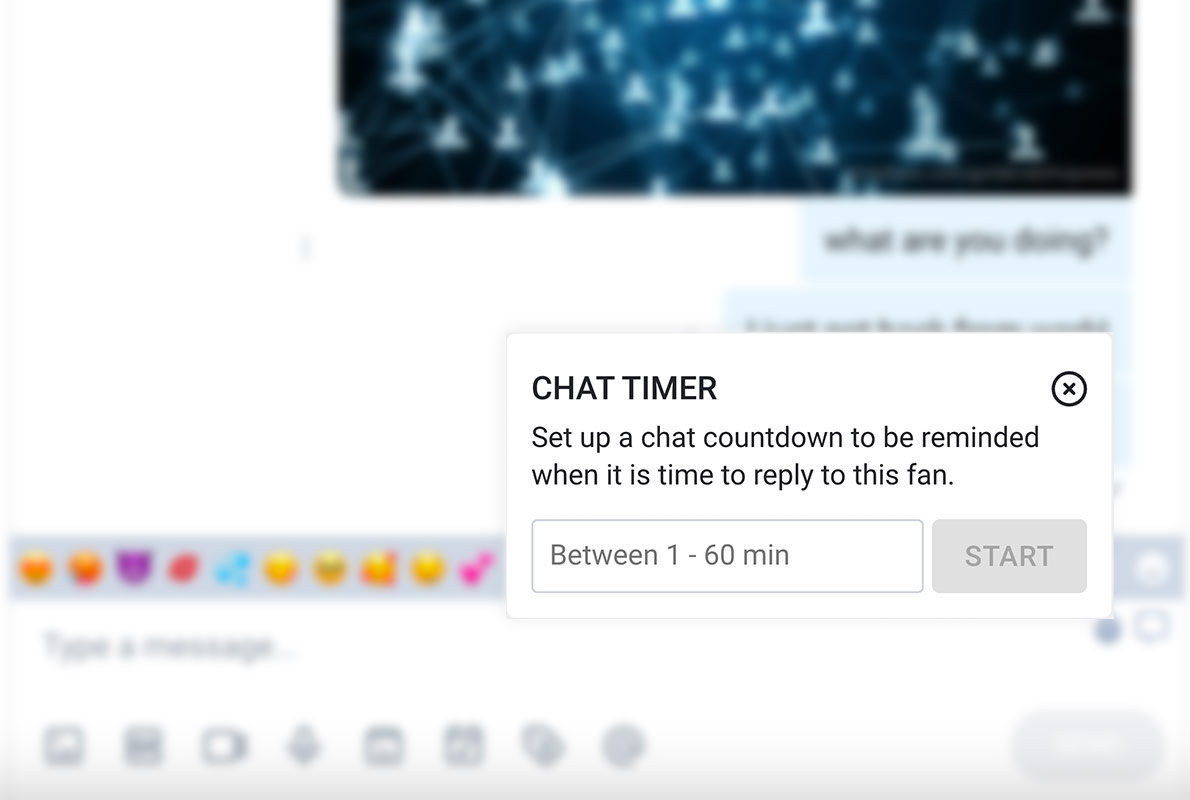
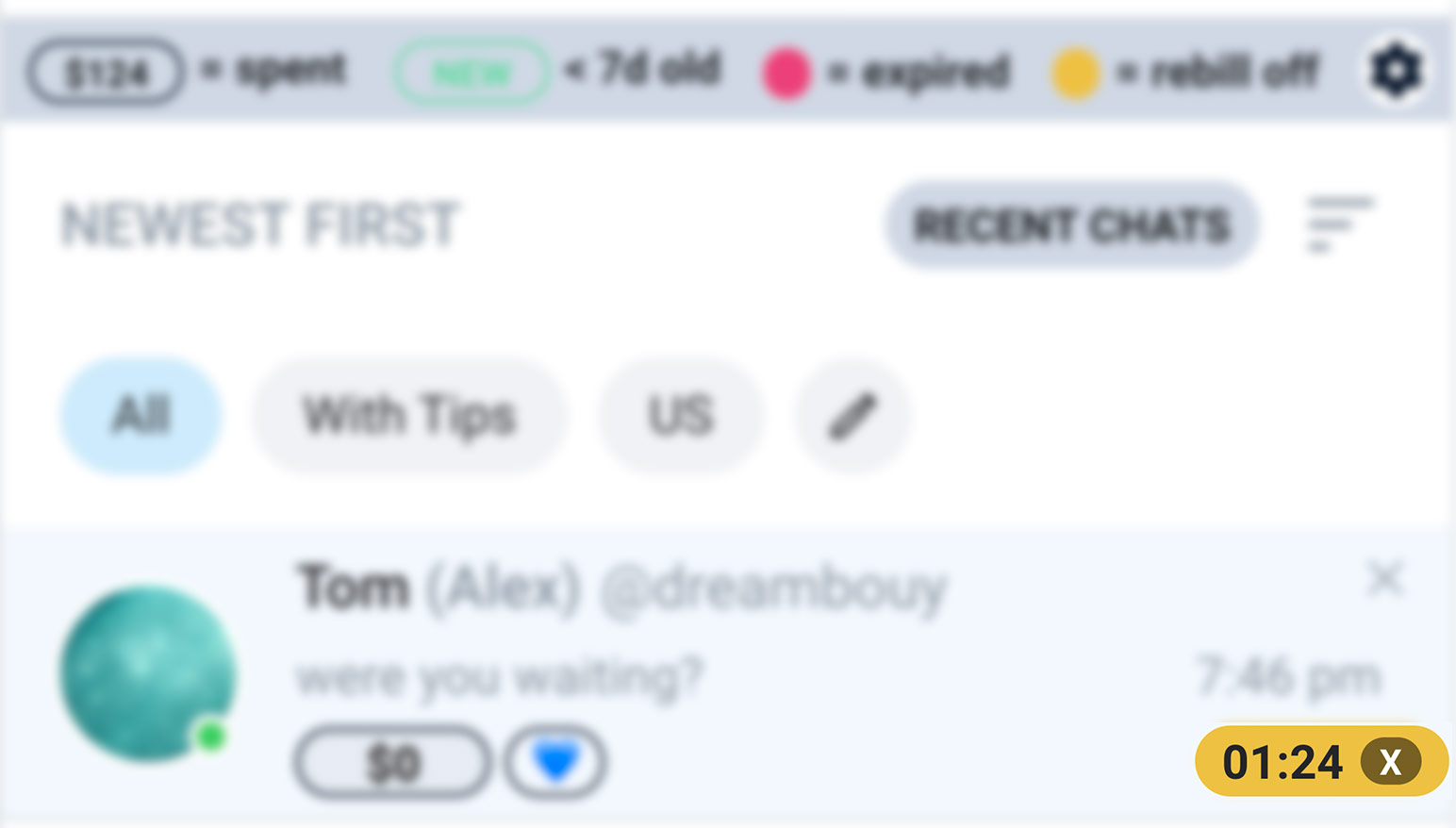
- Ingresa el valor de minutos allí y un temporizador comenzará a correr en este chat de fan.
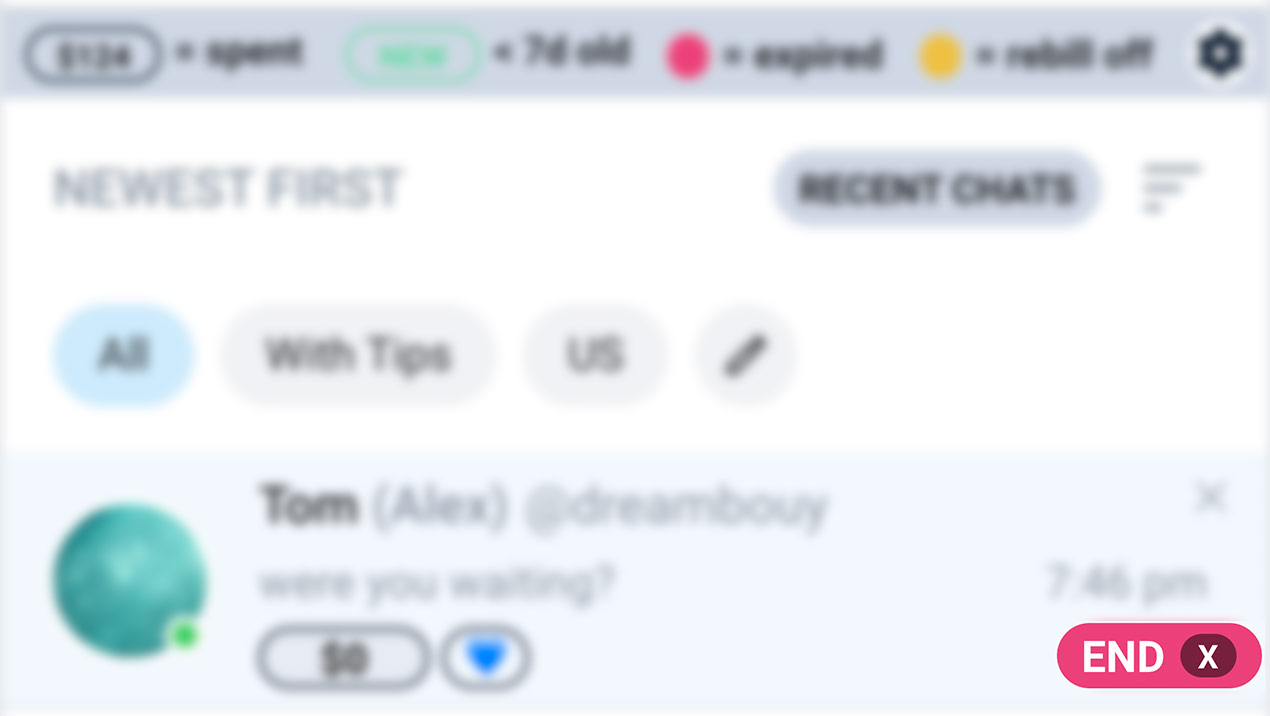
- Cuando se acabe el tiempo, escucharás un sonido de notificación y una etiqueta FIN en ese chat. Por favor mantén el sonido ACTIVADO en tu dispositivo.
:::info Por favor ten en cuenta:
- El temporizador sonará en todos los dispositivos solo cuando tengas la sincronización activada para todos los dispositivos. Solo necesitas ingresar el correo electrónico para activarlo.
- Para escuchar el sonido de notificación, la pestaña de OF debe estar activa, lo que significa un clic en la página de OF como la vista de chat o página de perfil o cualquier otra página. Una actualización sola no garantiza el sonido ya que Chrome desactiva el audio hasta que haya actividad en una página.
- Solo puedes configurar un temporizador por chat. Haz clic en la X para eliminar un temporizador y crear uno nuevo.
:::